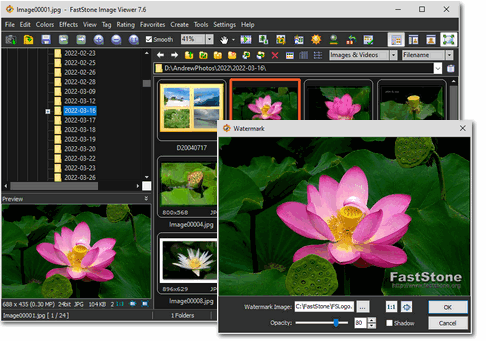
FastStone Image Viewer是一款快速、稳定、用户友好的图像浏览器、转换器和 编辑器。它具有一系列出色的功能,包括图像查看、管理、比较、红眼消除、电子邮件发送、调整大小、裁剪、修饰和颜色调整。其创新而直观的全屏模式可通过鼠标触摸屏幕四个边缘之一时弹出的隐藏工具栏快速访问 EXIF 信息、缩略图浏览器和主要功能。其他功能包括高品质放大镜和具有 150 多种过渡效果的音乐幻灯片,以及无损 JPEG 过渡、投影效果、图像注释、扫描仪支持、直方图等。它支持所有主要图形格式(BMP、JPEG、JPEG 2000、动画 GIF、PNG、PCX、PSD、EPS、TIFF、WMF、ICO、CUR 和 TGA)和流行的数码相机 RAW 格式(CR2、CR3、CRW、NEF、 NRW、PEF、RAF、RWL、MRW、ORF、SRW、X3F、ARW、SR2、SRF、RW2 和 DNG)。
7.8版本
2023-09-28
特征
具有熟悉的类似 Windows 资源管理器的用户界面的图像浏览器和查看器
支持许多流行的图像格式:
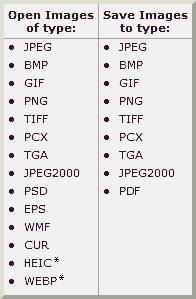

\* 注意:Windows 10 / 11 上的 Windows Imaging Component (WIC) 编解码器支持 HEIC 和 WEBP真正的全屏查看器,具有方便的图像缩放支持和独特的 弹出菜单面板
水晶般清晰且可定制的一键式 图像放大器
强大的图像编辑工具:调整大小/重新采样、旋转/翻转、裁剪、锐化/模糊、调整照明/颜色/曲线/级别等。
调整图像大小时可选择十一种重新采样算法
图像色彩效果:灰度、棕褐色、负片、红/绿/蓝调整
图像特效:阴影、取景、凹凸贴图、素描、油画、镜头
在图像上绘制文本、线条、高光、 矩形、椭圆形和标注对象
克隆图章和修复刷
卓越的红眼效果消除/减少效果,最终效果完全自然
多级撤消/重做功能
单击即可在最佳尺寸和实际尺寸模式之间切换
图像管理,包括文件标记、评级和拖放以复制/移动/重新排列文件
具有颜色计数器功能的直方图显示
并排比较图像(一次最多 4 张)以轻松剔除那些容易忘记的照片
图像 EXIF 元数据支持(加上 JPEG 的注释编辑)
可配置的批处理来 转换/重命名大型或小型图像集合
具有 150 多种过渡效果和音乐支持的幻灯片(MP3、WMA、WAV…)
创建高效的图像附件以通过 电子邮件发送给家人和朋友
使用完整页面布局控制打印图像
创建完全可配置的联系表
从您的家庭照片中创建令人难忘的艺术图像蒙太奇,作为个性化 桌面壁纸 (Wallpaper Anywhere)
从扫描仪获取图像。支持批量扫描为PDF、TIFF、JPEG和PNG
多功能屏幕捕获功能
强大的另存为界面,可比较图像质量并控制生成的文件大小
从图像查看器中按一下键即可运行最喜欢的外部编辑器
提供可从可移动存储设备运行的便携式 版本的程序
可配置的鼠标滚轮支持
支持主题(亮、灰、暗)
支持双显示器配置
支持触摸界面(点击、滑动、捏合)
支持双 实例
播放视频和音频文件(旧版本的 Windows 可能需要第三方编解码器)
以及更多…
历史
版本 7.8 (2023 年 9 月 28 日)
在缩略图浏览器上方的工具栏中添加了“按名称搜索”
向查看面板添加了拖放功能。您可以将外部来源(例如Windows文件资源管理器)的图像或视频文件拖放到图像查看区域以直接查看文件
添加阴影和高光 到批量转换工具(高级选项 -> 调整)
为扫描板添加了对比度和伽玛 选项
添加了键盘快捷键来更改“自动图像大小”选项。按Ctrl+Shift+K 进行“自动调整”。按Ctrl+Shift+L即可“锁定缩放比例”
在设置窗口中的“鼠标点击”中添加了更多选项
在设置窗口中添加了“从文件加载” 和“保存到文件”
添加了对AVIF格式的支持
调整大小工具中的预设是 *可自定义的
*将重命名工具移至更高 位置以避免覆盖图像中心
增强型拉板:
- 添加带有效果的文本(曲线、轮廓和阴影)
- 添加了表情符号
- 添加预设颜色列表 (点击*按钮选择预设颜色)
- 翻转/旋转图像对象
- 放大/缩小范围为 1% 至 5000%
- 编辑文本时,按Ctrl+Del 或Ctrl+Backspace可删除整个单词
增强的PSD格式支持
Windows 10/11 上增强的壁纸支持
提高了Apple DNG 原始文件的加载速度
修复了从 iPhone 导入照片/视频时与iOS 17 的 兼容性问题
许多其他小改进和错误修复
版本 7.7 (2022 年 8 月 24 日)
HEIC/HEIF加载速度提高 40% 至 100%
在“设置”->“缩略图”选项卡中添加了“显示尺寸”选项
在快速调整大小菜单中添加了“ 25% ”和“ 75% ”选项
在“设置”->“程序”选项卡中添加了一个选项,可以使用Alt键而不是 Ctrl键打开外部程序
在绘图板中,您现在可以 连续绘制对象,而无需重复选择绘图工具
对于批量转换/重命名:
- 您现在可以自定义文件名的 模板列表
- 在批处理对话框中添加了“保持屏幕打开”选项
对于GPS:
- 添加了新的 GPS 格式DDD° MM.MMMM’
- 添加了“在开放街道地图中显示”选项
对于RAW文件:
- 支持OM-1 ORF格式
- 在“设置”->“RAW”选项卡中添加了“ RAW 滤镜”选项。此选项在工具栏上放置一个过滤器,只需单击一下即可显示或隐藏 RAW 文件
- 当通过禁用“设置”->“RAW”选项卡中的“查看 RAW 文件”选项来隐藏RAW 文件时,您将拥有以下新选项:
- 一起处理(重命名、删除、复制、移动)RAW+JPEG
- 在外部程序中打开RAW
改进了幻灯片中的文本渲染质量
现在,只需单击一下即可旋转多页 tiff文件中的**所有**页面
其他小的改进和错误修复
版本 7.6 (2022 年 3 月 31 日)
使用新的数据库引擎以获得更好的性能、容量和可靠性
在“设置”菜单下添加了“将文件夹预扫描到缩略图数据库”工具。该工具可用于在访问文件夹/驱动器之前准备好缩略图
添加了评级系统,将文件从 1 到 5 进行分类
添加了 3 个新的排序选项:拍摄日期、评级和标记
复制或移动文件时,标签 和评级将保留在数据库中
优化了程序以缩短 启动时间、加快文件夹树创建和网络文件夹访问速度。
增强了3 个内置主题:明亮、灰色和黑暗
状态栏中显示所选项目的文件大小
在窗口视图中,将两个状态栏合并为一个以最大化查看区域
现在,您可以在缩略图创建完成之前随机播放当前文件夹中的图像
添加了一个选项(设置 >“双显示器”选项卡),用于在检测到 2 个以上显示器时 选择辅助显示器
向图像条生成器添加了“中心”选项
在设计和打印 工具中的图像尺寸中添加了“保留纵横比”选项
当当前图像具有 GPS 坐标时,添加了Google 地图 (Ctrl+Shift+M) 和Google 地球(Ctrl+Alt+M)的热键
为联系表中的标题、幻灯片放映中的文本和批量转换工具中的文本添加了“ EXIF 镜头模型”选项
许多其他小改进,包括漏洞和错误修复
版本 7.5 (2020 年 3 月 10 日)
添加了深色(几乎黑色) 主题。现在“设置”菜单下有 3 个主题(“亮”、“灰”和“暗”)
添加了对音频格式的支持,可以在“设置”窗口的“视频”选项卡中启用该支持
许多其他小的改进和错误修复
版本 7.4 (2019 年 8 月 28 日)
改进了克隆和治疗。现在支持透明图像
改进绘图板中的铅笔以绘制更平滑的线条
修复了将浏览器从详细信息视图更改为缩略图视图时可能导致程序崩溃的错误
修复了Google 地图启动问题
其他小的改进和错误修复
版本 7.3 (2019 年 6 月 21 日)
修复了导致设计和打印中复制和粘贴失败的错误
版本 7.2 (2019 年 6 月 14 日)
支持FAX、JFIF和TS 格式
提高了批量重命名的**处理速度**(快 5 倍)
修复了无法加载某些TIFF 图像的错误
其他改进和错误修复
版本 7.1 (2019 年 5 月 28 日)
在 Windows 10 上支持HEIC和WEBP 格式
将镜头型号添加到 EXIF 列表
提高了加载CMYK jpeg 图像时的颜色准确性
提高了 处理损坏或恶意图像时的稳定性
其他改进和错误修复
7.0版本 (2019年3月22日)
支持显示器颜色配置文件。您可以在“设置”的“CMS”选项卡中启用此选项
支持*双实例不同(亮色或暗色)皮肤
*改进了与各种扫描仪的**兼容性**
修复了可能导致程序在损坏或恶意图像上崩溃的漏洞
其他小的改进和错误修复
版本 6.9 (2019 年 1 月 23 日)
添加了对.M2TS视频格式的支持
添加了用于显示文件属性的快捷方式(Alt+I)
修复了缩略图浏览器中的复制和粘贴错误
其他小的改进和错误修复
版本 6.8 (2019 年 1 月 14 日)
为内置批量转换工具添加了多线程支持。现在它可以同时处理多个图像(更快)
为扫描工具添加了自动纠偏选项
许多其他小的改进和错误修复
版本 6.7 (2018 年 10 月 30 日)
改进的性能**:**
- 加载 TIFF 文件
- 更新当前文件夹中的更改
- 激活放大镜
在设置中的鼠标点击列表中添加了“放大镜+缩放”和“无操作”
添加了在裁剪板中保存文件时不将“ _cr ”附加到文件名的选项
在克隆和修复中添加了使用外部文件作为源图像的选项
更新了RAW 格式库,支持 CR3
改进了对触摸 界面的支持
其他小的改进和错误修复
版本 6.6 (2018 年 9 月 19 日)
改进的性能:
- 更快地加载图像
- 更快地打开大文件夹
- 更快地复制/移动文件
- 更快地处理嵌入式ICC 配置文件 。现在默认启用嵌入式 ICC 配置文件支持
为图像放大器添加了新的鼠标手势。当鼠标处于放大镜形状时:
- 按住鼠标按钮可激活放大镜。释放鼠标按钮以隐藏放大镜
- 单击鼠标按钮可放大并以实际尺寸(100%)查看图像。现在您可以拖动鼠标来查看图像的不同部分。再次单击鼠标按钮可缩小图像并使图像适合窗口
为照片导入器添加了日期范围过滤器
增强型内部视频播放器
- 自动播放当前视频文件的选项
- 循环当前视频文件的选项
- 全屏模式下,移动鼠标时自动显示播放栏
- 当鼠标悬停在进度条上时自动显示**时间位置**提示
增强了批量转换/重命名工具。
- 现在文件名模板中不需要# 或 *
- 现在您可以按像素 或百分比扩展画布
在“颜色”菜单下添加了“交换颜色”
修复了联系表生成器中与 DPI 相关的错误
其他小的改进和错误修复
版本 6.5 (2018 年 5 月 2 日)
增强了导入照片和视频工具。现在它允许您从手机、数码相机和读卡器导入照片和视频。以前,无法导入视频文件。
增强内部视频播放器
增加了幻灯片放映的最大时间间隔 (从 5 分钟到 1 小时)
其他小的改进和错误修复
版本 6.4 (2017 年 9 月 12 日)
增强了内部视频播放器 和*扫描工具
*使用Q作为标记/取消标记文件的快捷键
使用Ctrl+Shift+D作为快捷键来打开/关闭辅助监视器上的预览
当启动文件夹设置为系统默认值时,您将可以选择自动清除已访问文件夹的历史记录
其他小的改进和错误修复
版本 6.3 (2017 年 7 月 28 日)
添加了一个内部视频播放器 :
- 记住最后的位置
- 当前视频结束时自动播放下一个视频
- 以幻灯片形式播放视频
- 注意:我们不提供视频编解码器。旧版本的 Windows 可能需要第三方编解码器
增强绘图工具中注释的渲染质量
改进了幻灯片放映中对高比特率mp3 的支持
其他小的改进和错误修复
版本 6.2 (2017 年 2 月 17 日)
批处理对话框可以 最大化
支持鼠标前进/后退按钮
支持F11键全屏和窗口模式切换
改进了转换为1 位颜色深度的算法
改进内存管理以处理更大的图像
其他小的改进和错误修复
版本 6.1 (2016 年 12 月 23 日)
提高了JPEG 图像的加载速度
添加了对ZIP 压缩的 TIFF图像的支持
在“设计和打印”工具中添加了“标题”选项。现在您可以在图像下方打印文件名、日期/时间、尺寸等属性
在“ Image Strip Builder ”工具中添加了“文件名”选项
改进了“联系表生成器”工具中文本的打印质量
其他小的改进和错误修复
6.0 版本 (2016 年 10 月 28 日)
改进了拉直/旋转 工具。现在您可以在同一窗口中旋转和裁剪图像
在“设置”的“查看器”选项卡中添加了“自动下一个文件夹”选项。此选项可让您在到达当前文件夹末尾时自动进入下一个文件夹。或者,您可以在当前文件夹的开头/结尾处按Alt +向左/向右 箭头键导航到相邻文件夹
添加了“记住上次查看的文件” 到“设置”的“查看器”选项卡
在“设置”的“查看器”选项卡中添加了两个缩放滤镜(Lanczos_Softer 和 Bilinear)
为裁剪板添加了全屏预览
在另存为对话框中添加了更新文件时间戳选项
在缩略图的右键菜单中添加了复制图像(Ctrl+Shift+C)
将复制到剪贴板添加到图像条生成器
其他小的改进和错误修复
版本 5.9 (2016 年 9 月 12 日)
改进了拉直/旋转 工具。现在,您可以通过沿着建筑物边缘或地平线追踪一条线来自动旋转图像
改进了双实例之间的拖放操作
其他小的改进和错误修复
版本 5.8 (2016 年 8 月 26 日)
支持双实例。现在,您可以同时运行两个图像查看器,在它们之间拖放图像,并并排比较不同文件夹中的图像
添加了比较图像时显示/隐藏文件名的选项
添加了 EXIF 列表上的右键菜单以将 EXIF 复制到剪贴板
在 Windows 10 上显示 MP4 和 MOV 缩略图
更新RAW格式库
许多其他小改进和错误修复
版本 5.7 (2016 年 6 月 6 日)
改善黑皮肤
修复了一些错误
版本 5.6 (2016 年 5 月 20 日)
添加了对高分辨率 / 4K显示器的支持
优化幻灯片切换效果
改进了与Windows 10 的兼容性
许多其他小改进和错误修复
版本 5.5 (2015 年 8 月 14 日)
修复了批量转换/重命名工具中无法显示文件属性(大小、类型和修改日期)的错误
版本 5.4 (2015 年 7 月 31 日)
在整个软件中添加了对unicode 文件名 的支持。现在您可以查看和处理以不同类型字符命名的图像(例如阿拉伯语、中文、希腊语、日语、韩语、俄语…)
添加了对符号链接的支持
改进的批量转换、裁剪板和绘图板
许多其他改进和错误修复
版本 5.3 (2014 年 10 月 24 日)
优化程序以支持更大的图像
修复了按 W 键打开包含文件夹时可能导致程序崩溃的错误
其他小改进和错误修复
版本 5.2 (2014 年 9 月 24 日)
现在您可以 在绘图板中复制和粘贴对象
在设置中添加了“在中心/鼠标位置缩放”
在批量转换工具的高级选项(调整大小选项卡)中添加了“智能填充”
在缩放菜单中添加了适合宽度(Shift+W) 和适合高度(Shift+H)
改进了复制/移动到文件夹 工具。现在您可以按1至9选择预定义的目标文件夹
许多其他改进和错误修复
版本 5.1 (2014 年 3 月 11 日)
现在,如果您在文件过滤列表中选择“所有文件(*.*)”,则批量重命名工具支持所有类型的文件
现在您可以按 +/- 键放大/缩小动画 gif文件
修复了导致程序从全屏模式退出时 丢失当前文件夹的跟踪的错误
5.0 版 (2014 年 2 月 28 日)
在幻灯片工具中添加了“裁剪以适合全屏”选项
在“设置”中的“缩略图”选项卡中添加了更大的缩略图尺寸(260 x 195 像素)(按 F12)
添加了“基于 EXIF 方向标签自动旋转”的快捷方式(Ctrl+Alt+A)
现在,当基于一侧批量调整图像大小时,可以使用选项“如果图像已经小于请求的大小,则不调整大小”
现在,即使放大镜已激活,您也可以标记或取消标记图像
其他小改进和错误修复
版本 4.9 (2013 年 11 月 12 日)
添加了“设计和打印”(按 Alt+P),允许您在一页上打印带有文本和效果的多张图像
改进了“调整曲线”。现在您可以在图像中单击并拖动来直接调整曲线。曲线端点可调
在批量转换工具的调整大小选项卡中添加了“打印尺寸”选项
批量重命名工具增加了对视频文件的支持
为图像扫描工具添加了“自动调整大小”选项
在“图像属性”窗口中添加了“在 Google 地图中显示”和“在 Google 地球中显示”按钮。如果图像具有 GPS 信息,这些按钮将可见
许多其他小改进和错误修复
版本 4.8 (2013 年 4 月 4 日)
在全屏模式下添加了最小化按钮(隐藏在屏幕右上角)。现在您可以将应用程序最小化到任务栏,而无需退出全屏模式
添加了两个鼠标单击 选项,以使用左键/右键单击上一张/下一张图像
改进了抽签板。现在可以绘制曲线了
改进了打印对话框
其他改进和错误修复
版本 4.7 (2013 年 1 月 28 日)
在整个应用程序中添加了触摸界面(点击、滑动、捏合)支持
添加了新的鼠标手势以在图像之间移动:单击预览窗口底部可切换到下一张/预览图像
改进了复制/移动对话框。现在它会显示一个图像比较窗口,并允许您在处理文件名冲突时选择替换、跳过和重命名
添加了一个选项,让您可以在“下载照片”工具中手动选择要下载的照片
改进了打印对话框
添加了新的浏览器模式(在菜单“查看”->“布局”下),提供更大的图像查看区域
添加了“减少噪音”工具
改进了拉直/旋转 对话框。现在可以在旋转图像时保留纵横比
改进了“在桌面上任意位置设置壁纸”工具,具有“投影”和“剪切”效果
改进了“画板”中的“文本”工具。现在您可以在字体名称列表中看到字体预览
通过将“原始比例”添加到“纸张比例”列表中,改进了“裁剪板”
通过添加自动调整图像到窗口的选项改进了“图像比较”
改进了Windows 库中的文件夹导航
更新了RAW格式库。添加了对 SRW、NRW、RWL 文件的支持。在“设置”的“原始”选项卡中添加了一个选项以启用/禁用原始文件
添加了名为 OSX 的新皮肤
许多其他小的改进和错误修复
版本 4.6 (2011 年 6 月 29 日)
改进了“从扫描仪获取图像”工具
其他小的改进和错误修复
版本 4.5 (2011 年 4 月 12 日)
现在可以在图像的选定区域内调整灯光、颜色、色阶和曲线
修复了“打印”和“电子邮件” 对话框中的错误
版本 4.4 (2011 年 3 月 25 日)
改进了“从扫描仪获取图像”工具(以前称为“扫描板”)。现在它支持批量扫描为 PDF、TIFF、JPEG 和 PNG。它允许用户直接在此工具中旋转、裁剪、纠偏、注释、打印、通过电子邮件发送和保存扫描图像
在效果菜单中添加了“水印”
在打印对话框中添加了“自动旋转”选项
向“打印”对话框添加了拖放功能
通过允许半径达到 50 像素改进了USM-Sharpen算法
改进了“锐化/模糊”工具的“全屏预览” 。现在可以在全屏模式下进行调整
修复了“调整光照”工具中无法保存高光更改的错误
其他小的改进和错误修复
版本 4.3 (2011 年 1 月 14 日)
添加了克隆图章和修复画笔
在颜色菜单中添加了“自动调整颜色”。感谢 Andras Horvath:www.log69.com
添加了“调整照明”来使阴影和高光变亮或变暗
添加了“调整级别”
添加了“调整曲线”
为锐化/模糊添加了USM(USM(USM)锐化)选项
添加素描和油画效果
为绘图板中的文本对象添加了向外指向的尾巴
现在,可以拖放幻灯片生成器、多页文件生成器、图像条生成器和电子邮件列表中的图像 来重新排列顺序
通过显示预览图像支持EPS格式
更新了RAW格式库。支持索尼 SR2 原始格式
改进内存管理以处理更大的图像
其他小的改进和错误修复
版本 4.2 (2010 年 4 月 29 日)
现在可以将图像批量转换为PDF文件
增强型放大镜
优化窗口视图的加载速度
修复了4.1版本中引入的一些错误
其他小改进
版本 4.1 (2010 年 4 月 19 日)
提高了JPEG 图像的加载速度 和 RAW 图像的嵌入预览
提高了 打开“平滑”选项时的渲染质量
增强型*联系表生成器
*在旋转窗口 中添加了“自动裁剪”
在绘图板中添加了更多标注样式
在设置中添加了一个选项(按 F12)以指定全屏显示文件名信息的位置(顶部或底部)
其他改进和错误修复
4.0 版 (2009 年 11 月 19 日)
增强了皮肤和工具栏图标。现在 Windows 在 Vista 和 Windows 7 中具有投影效果
批量重命名添加“搜索和替换”
批量重命名添加“重命名预览”
增强了批量转换中的“转换预览”。现在可以并排比较原始图像和转换后的图像
在批量转换的高级选项中,添加了一个选项来指定是否应在**调整大小**之前或 之后进行颜色调整(亮度、对比度、锐化等)。
在“图像属性”窗口中显示GPS信息。如果图像具有 GPS 信息, “在 Google Earth 中显示”按钮将可用
在编辑菜单下添加了“边框效果”
添加了通过电子邮件发送图像时删除 EXIF/IPTC 数据的 选项
添加了收藏文件夹的快捷方式
改进了网络文件夹的性能
改进了与Windows 7的兼容性
修复了错误
其他小改进
版本 3.9 (2009 年 6 月 8 日)
增强“创建”菜单下的“多页文件生成器”和“图像条生成器”
文件夹浏览器右键菜单新增“复制”、“粘贴”、“剪切”
改进了在缩略图浏览器中选择文件的性能
拖动缩略图时,现在可以通过按 Esc 键取消拖动
多页 TIFF 文件可以另存为多页 PDF 文件
添加了 2 种语言:捷克语和瑞典语
修复了错误
其他小改进
版本 3.8 (2009 年 4 月 27 日)
现在可以在“画板”中绘制标注(云、椭圆形、矩形…)对象
将用户界面翻译成15 种语言
在“打印”对话框中添加了“份数”选项
添加了用于保存 JPEG 文件的选项“颜色子采样”(也称为“色度子采样”)
优化以获得更好的性能
修复了3.7版本查看网络文件夹中的文件时程序无法自动刷新的bug
修复了以前版本中程序无法查看零帧延迟时间的动画GIF文件的错误
其他小改进
版本 3.7 (2009 年 1 月 20 日)
在“批量转换”工具中添加了预览。现在可以通过单击“转换预览”按钮来预览转换
添加了一个复选框,允许将转换后的文件保存在 “批量转换”工具中的原始文件夹中
增强了设置为壁纸的“封面”风格。现在可以缩放和拖动图像以将其任何特定部分设置为壁纸
现在可以使用“工具”菜单下的“更改时间戳”工具按小时和分钟调整 EXIF 时间戳
在“设置”中添加了一个选项,以确定将文件拖到文件夹树时要执行的操作(移动或复制)
增强了放大镜,可以更快地查看大图像
更新了RAW格式库。支持松下 RW2 文件
修复了一些错误
版本 3.6 (2008 年 9 月 15 日)
现在它可以在32 位和64 位 Windows上运行
它在幻灯片放映中播放视频文件 (avi、wmv、mpg)
可以显示EXIF /直方图信息并同时 处理缩略图。只需按I键即可打开/关闭图像属性窗口
改进了“批量转换”(在“工具”菜单下):
- 允许对输入列表中的文件进行排序
- 在“高级选项”窗口的“画布”选项卡中添加了“展开模式”选项
- 现在可以将文件从 Windows 资源管理器“拖放到”输入列表
改进了“绘图板”(在“编辑”菜单下)。现在可以通过重新打开绘图板(按D 键)来编辑注释对象(文本、线条、框等)
在多页文件生成器中添加了“动画 GIF ”作为输出选项
添加了“多页文件拆分器”(在“创建”菜单下),用于将多页文件拆分为单个文件
添加了“ Image Strip Builder ”(在“创建”菜单下),用于水平或垂直并排放置多个图像
改进了打印对话框
修复了一些错误
版本 3.5 (2008 年 1 月 15 日)
在“增强颜色”中添加了“并排”比较
在“画板”中添加了“线条荧光笔”
增强了“画板”中的“文本”工具。现在可以使用阴影文本
“批量转换”中添加“边框”效果
优化“批量转换”中“文本”和“水印”的算法
更新了RAW格式库
恢复了之前版本中删除的名为“钢铁”的皮肤
一些 UI 改进和错误修复
版本 3.4 (2007 年 11 月 7 日)
“增强色彩”添加RGB调整
在“设置”的 RAW 选项卡中添加了“批量转换 RAW 文件”选项
在“创建”菜单中添加了“壁纸生成器”
增强的菜单字体
增强型内置批量转换工具
添加了具有Vista外观和感觉的皮肤
修复了一些错误
版本 3.3 (2007 年 10 月 23 日)
添加“增强颜色”(按Ctrl+E),可以轻松调整图像的亮度、伽玛、对比度和饱和度
增强的“锐化/模糊”
“编辑”菜单下新增“模糊(Blur) ”,可用于模糊图像中的敏感信息
在设置中添加了新选项“提醒我保存更改”。如果您不希望弹出消息“是否要保存对此图像所做的更改?”,请取消选中此选项。
幻灯片放映中允许添加图像标签
添加了“幻灯片生成器”(在“创建”菜单下),它允许您将幻灯片(包括图像和音乐文件)保存到单个 exe 文件中,该文件可以在没有 FastStone Image Viewer 的其他计算机上 播放
增强了“下载照片”工具。现在可以通过 USB 从相机和读卡器获取照片
增强了“工具”菜单下的“更改时间戳”。现在它允许您更改/调整拍摄照片的日期时间
在工具菜单中添加了“删除 JPEG 元数据”。它允许您从 jpeg 文件中删除 EXIF、IPTC、嵌入缩略图等元数据
为图像比较工具添加了显示直方图选项
增强了RAW库。现在建议使用嵌入预览图像查看 RAW 文件以获得更快的性能(请参阅“设置”中的 RAW 选项卡)
在图像比较工具中,现在可以使用箭头键平移
用户界面的其他小改进
修复了一些错误
版本 3.2 (2007 年 4 月 23 日)
在“打印”对话框中添加了仅打印当前页面的选项
任意程度改进旋转
修复了一些错误
版本 3.1 (2007 年 4 月 16 日)
创建了多语言版本
改进了原始库
改进了多 tiff 文件的导航(向上/向下翻页)
修复了一些错误
3.0 版 (2007 年 2 月 16 日)
与Windows Vista兼容
添加了新的幻灯片选项“自动播放文件夹”,允许您跨多个文件夹播放幻灯片
添加了多页文件生成器,可以将多个图像合并为一个文件(PDF或 TIFF格式)
改进的多页 TIFF支持(查看、打印、保存)
另存为对话框中支持PDF格式
支持批量裁剪图片(在内置的批量转换器中)
在批量重命名中使用EXIF 日期/时间(如果可用)
修复了一些错误
版本 2.9 (2007 年 1 月 18 日)
增强型绘图板(以前称为文本板)
添加了从存储卡下载。现在可以使用 FastStone Image Viewer 将图像从数码相机的存储卡传输到计算机
在“Wallpaper Anywhere”中添加了新的框架蒙版- 感谢 Albert Hansen 和 Lu Wei
修复了一些错误
版本 2.8 (2006 年 10 月 25 日)
*全新的图标设计
*增强*可用性
*修复了一些错误
版本 2.7 (2006 年 10 月 18 日)
增强全屏放大镜
内置屏幕捕获工具又回来了(它们在以前的版本中被删除)
添加了联系表生成器 (在“工具”菜单下)- 在一页上放置/打印多张照片。完全可配置!
添加了自定义排序- 拖放以排列缩略图顺序(为了获得更好的性能,请关闭预览面板)
现在可以将缩略图拖放到缩略图浏览器内的子文件夹中
修复了一些错误
版本 2.6 (2006 年 7 月 19 日)
随处添加壁纸(在 “工具”菜单下),使您可以将照片放在 Windows 桌面上的任何位置
可以一次**在外部程序中打开所有选定的文件** (按E键)
双显示器支持(请参阅设置中的“双显示器”)
现在可以:- 将主窗口拖放到任何监视器
- 同时在两个显示器上显示缩略图浏览器 和全屏预览
- 在辅助显示器中显示幻灯片
版本 2.5 (2006 年 4 月 21 日)
在“比较图像”窗口中添加“叠加(右对左) ”按钮,这有助于识别两个图像之间的任何细微差异
在“比较图像”窗口中添加“全屏比较”按钮
改进“扫描板”中的扫描仪支持(按 Alt+S)。现在您可以在扫描前指定扫描仪的 DPI 值
文件名排序现在使用“自然排序”。例如,文件名的顺序为:
此版本:File1.jpg、File2.jpg、... File10.jpg、File11.jpg先前版本:
File1.jpg、File10.jpg、File11.jpg、... File2。 .jpg切换文件夹时会记住缩略图顺序;
添加选项以打开/关闭 浏览器视图中的预览 窗口
支持图像标记(在“标记”菜单中)
- 现在可以通过按“\”键全屏标记大量照片
- 您可以过滤掉未标记的文件并仅关注(复制/移动/编辑/幻灯片等)标记的文件
- 图像标记选项可以在设置的“缩略图”选项卡中找到(按 F12)。未选中“允许图像标记”选项时可以禁用它
- 在“比较图像”窗口中标记图像(按 P 键)
修复小错误
版本 2.4 (2006 年 3 月 15 日)
现在内置屏幕截图 支持多显示器 系统
视频文件(AVI、MPG、MPEG、 WMV、MOV)可以在浏览器中显示为缩略图。双击视频文件将在默认媒体播放器中打开它
添加“文本板”(按 T键),允许用户在图像上绘制以下对象:
- 文本
- 写意线
- 箭头线
- 长方形
- 椭圆
- *水印
*
添加选项以在“裁剪板”中显示“三分法则”(按**X** 键)
其他小改进
版本 2.30 (2006 年 2 月 10 日)
添加SRF(索尼原始格式)支持
改进原始图像渲染并增加与新数码相机的更多兼容性
在设置中的“自动图像大小”选项中添加“适合窗口宽度”和“适合窗口高度”(按F12)
在设置中添加“鼠标滚轮”选项(按F12),现在可以使用鼠标滚轮上下滚动长图形文件
在设置中添加“单个文件删除到”选项(按F12),删除文件时有4个选项:
- 回收站、确认
- 回收站,无需确认
- 无回收站,确认
- 没有回收站,没有确认
在设置中添加选项“加载图像时将图像位置重置为(0,0) ”(按F12)
在全屏缩略图列表上方添加两个旋转按钮(旋转和保存)(将鼠标光标移动到屏幕顶部边框时出现)
增强“复制/移动到文件夹”窗口,现在可以按两次C键复制文件,按两次M键将文件移动到另一个文件夹,即按C弹出“复制到文件夹”窗口,再次按 C 将文件复制到所选文件夹
其他小改进
版本 2.29 (2005 年 11 月 25 日)
在工具栏上添加“设置”图标
修复一些导致稳定性问题的bug
版本 2.28 (2005 年 11 月 14 日)
在缩略图浏览器上方的工具栏上添加“返回/转发到”按钮
改进文件夹导航
将“ JPEG无损旋转选定图像”添加到“工具”菜单
增强 JPEG 无损旋转 - 图像针对较小的文件大小进行了优化
将更改时间戳添加到“工具”菜单,现在可以将文件时间戳设置为拍摄的日期/时间照片(仅限 JPEG 格式)
其他小改进
版本 2.27 (2005 年 11 月 2 日)
增强数码相机 RAW 支持
添加 5 种 RAW 格式支持:
- DNG (Adobe Digital Negative)
- ORF (Olympus)
- RA F (Fuji)
- MRW (Minolta)
- PEF (Pentax)在“复制到/移动到”窗口中添加一个选项,以便在目标文件夹不存在时可以创建该文件夹
增强全屏 EXIF 表
在设置中添加一个选项(按 F12)以显示隐藏文件和文件夹
在“电子邮件图像”窗口中添加一个选项,允许将图像作为自解压 EXE 文件发送 (另一个选项是 ZIP 文件)
颜色调整窗口中的参数(亮度、对比度等)会被记住/保存以供下次使用
为第二个、第三个…外部程序添加热键 Alt+2、Alt+3…
现在可以使用 PgUp/PgDn/Space 键来切换放大镜中的图像
现在可以在同一台计算机上为所有用户安装该程序
修复 CR2 和 NEF 格式中的缩略图方向错误
添加颜色管理(嵌入 ICC) 支持。要启用它,请转到“设置”中的“CMS”选项卡
添加全屏滚动导航器(全屏将鼠标移动到底部边缘)
增强裁剪板 (按 X 键),以便可以使用新的“上一个”和“下一个”按钮裁剪多个图像(“裁剪到文件”)
将“创建便携式应用程序”按钮添加到设置(按 F12)。该程序的便携式版本可以独立于您将其转储到的任何文件夹运行
提高裁剪板中“无损裁剪到文件”的性能
在裁剪板中添加“外部黑暗”控件
增强滚动导航器(全屏时将鼠标移动到底部边缘)
修复一些错误并进行一些小改进
版本 2.22 (2005 年 8 月 25 日)
优化代码
在“设置”(缩略图选项卡)中添加一个选项以关闭缩略图数据库
在“设置”(“关联”选项卡)中添加选项,以在 Windows 资源管理器中显示“使用 FastStone 浏览”文件夹上下文菜单
当显示的图像大于当前可用窗口或屏幕区域时,按 箭头(上、下、左、右)键可在当前窗口或屏幕区域内平移/滚动图像
在电子邮件图像 功能中添加选项“将图像压缩为一个文件”(zip 格式)
修复动画 GIF 渲染中的错误
在图像比较 窗口中显示EXIF 信息
在“编辑”菜单下增强“红眼消除”功能
修复其他小错误
版本 2.20 (2005 年 8 月 10 日)
添加选项“全屏**自动隐藏** 鼠标光标”
添加棕褐色效果
保留复制到/移动到中使用的最后路径
工具栏添加“复制到文件夹”、“移动到文件夹”和“删除”按钮
添加选项“数据库位置”(请参阅设置中的“缩略图”选项卡)
修复动画 GIF 渲染中的错误
改进内置屏幕捕获
改进“另存为”对话框中的高级选项,现在可以轻松预览参数在保存过程中可能引入的图像质量下降
在“设置”(“缩略图”选项卡)中添加选项以自定义浏览器颜色
添加将参数分配给“使用外部程序编辑”的选项(请参阅“设置”中的“外部程序”选项卡)
优化代码以更有效地处理大型缩略图数据库文件
通过鼠标滚轮支持增强裁剪板(放大/缩小)
在全屏模式下添加文件夹树访问(在全屏缩略图条下),现在可以使用文件夹树在全屏模式下将文件夹切换到文件夹
添加选项“如果可能,使用原始文件的 JPEG 质量”(请参阅“设置”中的“JPEG”选项卡)
为不同的关联文件格式创建不同的图标;
修复了其他一些错误
版本 2.15 (2005 年 7 月 8 日)
支持佳能CR2预览
在设置中添加“默认单位”选项
更新皮肤
在重命名(F2)窗口中添加选项“显示扩展名”
修复错误
版本 2.12 (2005 年 6 月 10 日)
使用左/右箭头键在缩略图浏览器中换行
优化代码
添加 MacX 皮肤
修复错误
版本 2.1 (2005 年 5 月 30 日)
自动完成地址栏
用户在 Windows 资源管理器中双击图像时可以选择浏览器模式/全屏模式/窗口模式,详细信息请参阅设置
增强“另存为”菜单/按钮中的 EXIF 处理
添加收藏夹菜单
增强复制到文件夹/移动到文件夹
支持基于 EXIF 方向标签自动旋转 jpeg 图像
增强 JPEG 注释编辑(热键:D)
修复错误
版本 2.0.5 (2005 年 4 月 22 日)
纸张比例裁剪添加到裁剪板(热键更改为 X)
添加并排图像比较
增强了 150 多种过渡效果的幻灯片
改进了 JPEG 旋转(无损)
全屏左侧面板添加快速调整大小
可以全屏模式查看 GIF 动画
“在此处设置根目录”菜单已添加到文件夹树的上下文菜单中
修复错误
版本 1.9 (2005 年 3 月 18 日)
支持幻灯片背景音乐、过渡效果选择
支持批量图像打印
在设置中添加一个名为“浏览器中的文件夹”的选项,以隐藏缩略图浏览器中的文件夹
更新壁纸设置
修复错误
版本 1.8 (2005 年 3 月 2 日)
支持Digital Camera Raw文件,目前为*.CRW和*.NEF
支持在查看器中通过电子邮件发送图像
添加淡入/淡出幻灯片
修复错误
版本 1.7 (2005 年 1 月 3 日)
支持PSD(Photoshop格式)图片
添加热键 D 编辑图像 说明/评论
添加热键E以第一个外部程序打开
在全屏模式下添加“终止应用程序”按钮
在状态栏中显示所选文件的数量
添加 600x600 和 650x650 放大镜尺寸
在“设置”中添加更多选项(例如始终以全屏模式显示任务栏)
修复错误
版本 1.6 (2004 年 12 月 21 日)
支持多页GIF/TIFF,按Ctrl+PgUp/Ctrl+PgDn查看上一帧/下一帧
支持不同的缩略图大小
支持鼠标移到缩略图上时弹出图像信息
按鼠标中键可在浏览器和全屏之间切换
使用左/右键单击鼠标进行导航的选项(在设置中)
按“L”/“R”可快速旋转图像(JPEG 图像无损)
支持“裁剪板”中的无损裁剪
按“W”在当前文件夹中打开Windows资源管理器
版本 1.5 (2004 年 12 月 3 日)
增强平滑算法,不再牺牲加载时间
缩略图上的右键菜单添加了“在 Windows 资源管理器中打开”
“复制/移动到文件夹”已添加到全屏
选项中添加“重复”选项
选项中添加“全屏显示文件名”选项
状态栏显示当前文件夹的大小
代码经过优化以提高性能
版本 1.4 (2004 年 11 月 25 日)
老图效果已更新
缩略图上的右键菜单得到增强
可以复制/移动到文件夹
可以使用外部(其他)程序打开并且可配置
在缩略图浏览器中选择的图像可以在右键菜单中翻转、旋转、批量转换/重命名
只需按 Del 键即可全屏删除图像文件
不使用 Windows 注册表,将设置存储在应用程序文件夹中
批量转换器支持 TIFF 输出格式
打印对话框保留用户设置
性能提升
修复了小错误
版权所有 © 2024 FastStone Corporation - 保留所有权利。 隐私政策